كيفية تحويل فيديو إلى طولي (9:16)
آخر تحديث:
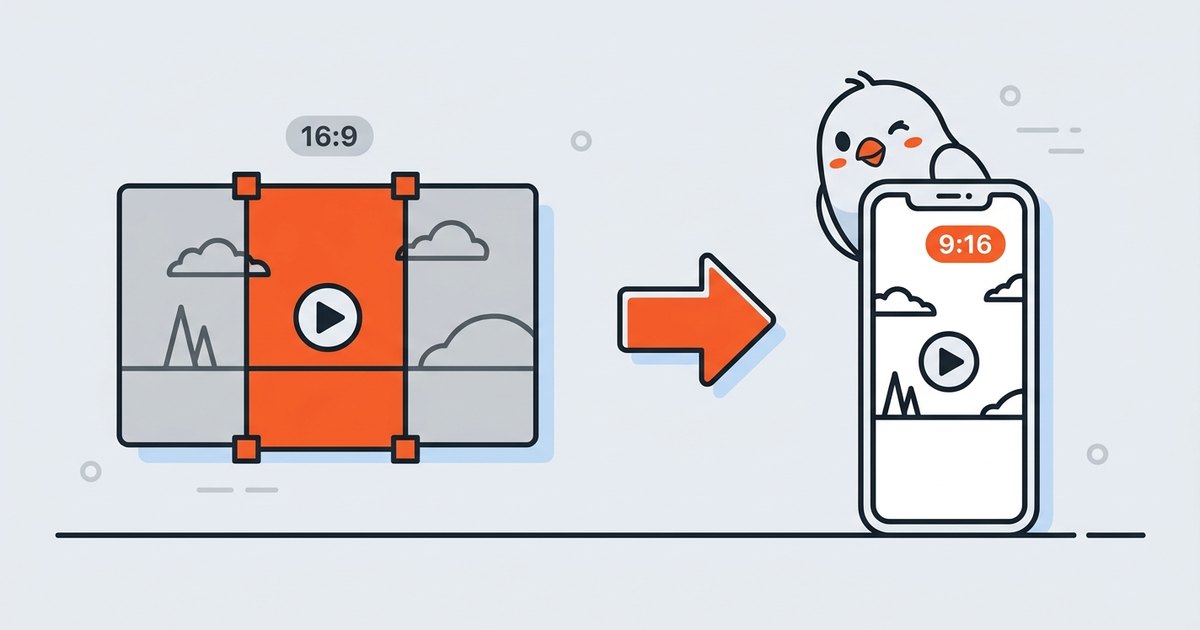
لتحويل فيديو عرضي إلى طولي، افتح أداة قص إطار الفيديو في VidFinch، اختر الفيديو، اختر الشكل «طولي 9:16 (تيك توك، ريلز)»، اسحب الإطار يميناً أو يساراً فوق الجزء الذي تريد الاحتفاظ به، ثم اضغط «قص الإطار» وحمّل ملف MP4. تعمل الطريقة على الآيفون والأندرويد وويندوز وماك، مع الاحتفاظ بالصوت، ولا يُرفع الفيديو أبداً.
خطوة بخطوة
- افتح vidfinch.com/ar/crop-video في أي متصفح.
- اضغط «اختر فيديو» واختر الملف (MP4 أو MOV أو WEBM)، أو اسحبه إلى المربع.
- من «الشكل»، اختر «طولي 9:16 (تيك توك، ريلز)». يثبت الإطار على شكل مستطيل طولي.
- اسحب الإطار فوق الشخص أو الحركة التي تريد الاحتفاظ بها. اضغط «تشغيل» لتتأكد أن المقطع كله يبقى داخل الإطار.
- اضغط «قص الإطار» ثم «تحميل MP4». على الآيفون، افتح الملفات ← التنزيلات، اضغط على الفيديو ثم مشاركة ← حفظ الفيديو.
القص يحتفظ بشريحة من الصورة ويحذف الجانبين. إذا كان الشخص يتحرك عبر الشاشة، اختر المكان الذي يبقى فيه أطول وقت، أو قصّ مدة المقطع أولاً.
أي شكل لأي تطبيق
| التطبيق | الشكل | اختر في VidFinch |
|---|---|---|
| تيك توك | 9:16 طولي | طولي 9:16 |
| ريلز وستوري إنستغرام | 9:16 طولي | طولي 9:16 |
| يوتيوب Shorts | 9:16 طولي | طولي 9:16 |
| منشور إنستغرام طولي | 4:5 | إنستغرام 4:5 |
| منشور إنستغرام مربع | 1:1 | مربع 1:1 |
| يوتيوب (فيديو عادي) | 16:9 | عريض 16:9 |
ما هو مقاس الفيديو الطولي الناتج؟
القص إلى 9:16 يحتفظ بكامل ارتفاع الفيديو العرضي وبشريحة ضيقة من عرضه، لذلك يكون عدد البكسلات أقل من الأصل. التطبيقات تكبّره ليملأ شاشة الهاتف.
| الفيديو الأصلي | بعد القص إلى 9:16 |
|---|---|
| 1280 × 720 (720p) | 404 × 720 |
| 1920 × 1080 (1080p) | 606 × 1080 |
| 3840 × 2160 (4K) | 1214 × 2160 |
للحصول على فيديو طولي أوضح، ابدأ من تسجيل بدقة 4K إن كان عندك.
على الآيفون بتطبيق الصور
- افتح الفيديو في تطبيق الصور، اضغط «تحرير» ثم «قص».
- اضغط زر الأبعاد في الأعلى، اختر 9:16، وغيّر الاتجاه إلى طولي إذا لزم الأمر.
- حرّك الفيديو داخل الإطار لتختار ما يبقى، ثم اضغط «تم».
تطبيق الصور يعدّل الفيديو الموجود في مكتبتك. للاحتفاظ بالأصلي كما هو، استعمل VidFinch، فهو يحفظ ملفاً جديداً.
أسئلة شائعة
كيف أحوّل فيديو عرضي إلى طولي؟
قصّه إلى 9:16: في أداة VidFinch، اختر «طولي 9:16»، ضع الإطار فوق الجزء الذي تريده واضغط «قص الإطار».
هل يبقى الصوت؟
نعم. تُقص الصورة فقط، ويبقى الصوت كما هو.
هل يقلل القص من الجودة؟
الجزء المحتفظ به يُعاد ترميزه بجودة عالية فيبدو كما هو، لكن عدد البكسلات يقل لأن الجانبين يُحذفان.
هل يمكن تحويله إلى طولي بدون قص أي جزء؟
نعم، بأداة «من عرضي إلى طولي» في VidFinch: تحتفظ بالفيديو كاملاً وتملأ الأعلى والأسفل بنسخة ضبابية منه، أو بالأسود أو الأبيض.
هل يُرفع الفيديو إلى خادم؟
لا. يتم القص داخل متصفحك، على جهازك.
أدوات تحميل أخرى
- قص إطار الفيديو
- تحميل فيديو من تويتر (X)
- تحميل فيديو من ثريدز (Threads)
- تحميل فيديو من بنترست (Pinterest)
- تحميل فيديو من بلوسكاي (Bluesky)
- تحميل فيديو من لينكدإن (LinkedIn)
- تحميل فيديو سبوتلايت من سناب شات
- كيف تصنع GIF من فيديو
- كيف تحفظ GIF من تويتر (X)
- كيف تصنع GIF من فيديو على الآيفون
- كيف تحوّل فيديو إلى MP3 على الآيفون
- كيفية تحويل GIF إلى فيديو
- كيفية إزالة الصوت من فيديو على الآيفون
- كيفية ضغط فيديو لـ Discord
- كيفية ضغط فيديو على الآيفون
- كيفية قص فيديو
- كيفية إضافة خلفية ضبابية لفيديو طولي
- كيفية تحميل فيديو من لينكدإن
- كيفية ضغط فيديو لإرساله عبر البريد الإلكتروني
- المنصات والصيغ والحدود المدعومة