كيفية قص فيديو
آخر تحديث:
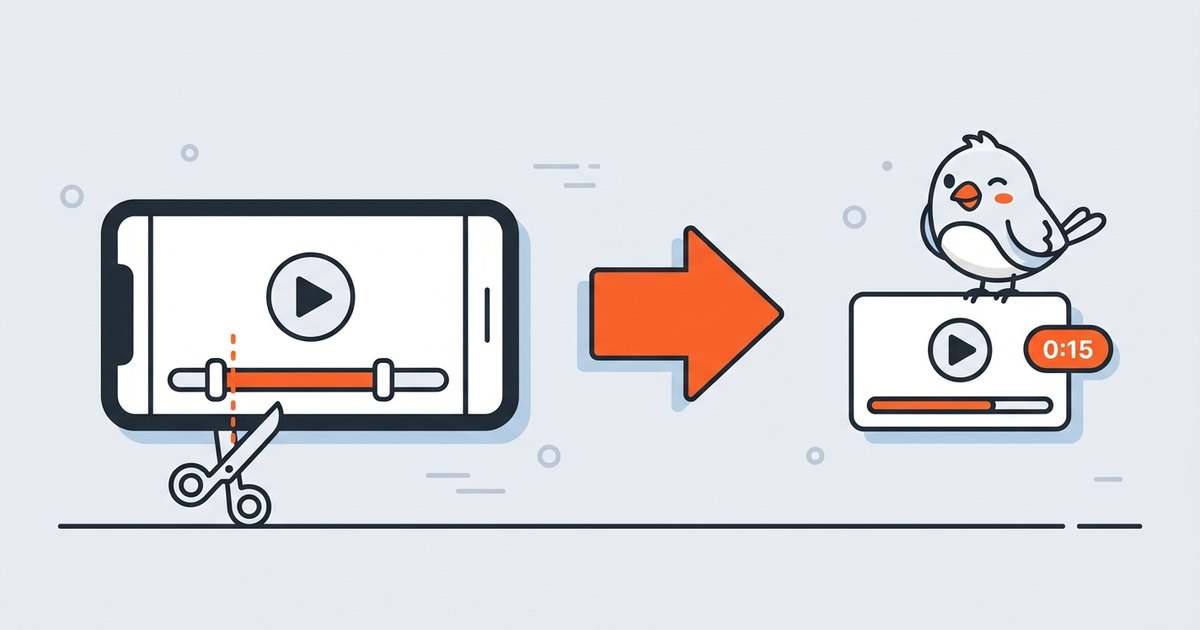
لقص فيديو، افتح أداة قص الفيديو في VidFinch من أي متصفح، اختر الفيديو، شغّله واضغط «ابدأ من هنا» ثم «انتهِ هنا» في اللحظات التي تريدها (أو اكتب الوقت مثل 1:15)، ثم اضغط «قص الفيديو» وحمّله. تعمل الطريقة على الآيفون والأندرويد وويندوز وماك، وتحافظ غالباً على الجودة الأصلية، ولا يُرفع الفيديو أبداً.
خطوة بخطوة (أي جهاز، بدون تطبيق)
- افتح vidfinch.com/ar/trim-video في Safari أو Chrome أو Edge أو Firefox.
- اضغط «اختر فيديو» واختر الملف (MP4 أو MOV أو WEBM حتى 4 غيغابايت)، أو اسحبه إلى المربع.
- شغّل الفيديو وأوقفه حيث يجب أن يبدأ المقطع، ثم اضغط «ابدأ من هنا». افعل الشيء نفسه عند النهاية واضغط «انتهِ هنا».
- يمكنك أيضاً كتابة الوقت بنفسك: 75 و1:15 و1:15.5 كلها تعمل. تظهر مدة المقطع مباشرة.
- اضغط «قص الفيديو» ثم «تحميل الفيديو». يُحفظ الملف باسم «الاسم-trimmed.mp4».
أغلب عمليات القص تستغرق ثانية تقريباً: تُنسخ الصورة والصوت كما هما، بدون إعادة ضغط.
على الآيفون بتطبيق الصور
- افتح الفيديو في تطبيق الصور واضغط «تحرير».
- اسحب طرفي الشريط الزمني أسفل الفيديو حتى يبقى الجزء الذي تريده فقط داخل الإطار الأصفر.
- اضغط «تم»، ثم «حفظ الفيديو» لاستبداله، أو «حفظ الفيديو كمقطع جديد» للاحتفاظ بالأصلي.
إذا استبدلت الفيديو الأصلي، يمكنك استرجاعه لاحقاً: افتح الفيديو، اضغط «تحرير» ثم زر الإرجاع إلى الأصل.
على الأندرويد بتطبيق صور Google
- افتح الفيديو في صور Google واضغط «تعديل».
- في تبويب «فيديو»، اسحب مقبضي الشريط الزمني إلى البداية والنهاية التي تريدها.
- اضغط «حفظ نسخة». يبقى الفيديو الأصلي كما هو.
على ماك وويندوز
على ماك، افتح الفيديو في QuickTime Player، اختر Edit ← Trim (أو Command-T)، اسحب المقابض الصفراء، اضغط Trim ثم File ← Save.
على ويندوز 11 يوجد برنامج Clipchamp، لكنه برنامج مونتاج كامل ويأخذ وقتاً ليفتح. للقص السريع، أداة VidFinch في المتصفح أسرع، والملف لا يغادر جهازك.
أي طريقة تختار
| الطريقة | الأنسب لـ | الحدود |
|---|---|---|
| أداة قص الفيديو في VidFinch | أي جهاز، وقت دقيق، ملفات من أي مصدر | MP4 وMOV وWEBM حتى 4 غيغابايت |
| تطبيق الصور (آيفون) | الفيديوهات الموجودة في مكتبة الصور | فيديوهات الصور فقط |
| صور Google | الفيديوهات على الأندرويد | فيديوهات صور Google فقط |
| QuickTime Player | ماك | ماك فقط |
أسئلة شائعة
هل يقلل قص الفيديو من جودته؟
غالباً لا مع VidFinch: تُنسخ الصورة والصوت بدون إعادة ترميز. فقط بعض الملفات غير المعتادة يُعاد ترميزها، وقد تنقص جودتها قليلاً.
هل يمكن قص فيديو بدون تطبيق؟
نعم. أداة قص الفيديو في VidFinch تعمل في Safari وChrome وكل المتصفحات الحديثة، بدون تطبيق وبدون حساب.
هل توجد علامة مائية؟
لا. الفيديو المقصوص بدون علامة مائية وبدون شعار.
هل يُرفع الفيديو إلى خادم؟
لا. يتم قص الفيديو داخل متصفحك، على جهازك.
هل يمكن حذف جزء من وسط الفيديو؟
الأداة تحتفظ بجزء واحد، من بداية إلى نهاية. لحذف جزء من الوسط، قصّ النصف الأول والنصف الثاني كلاً على حدة.
أدوات تحميل أخرى
- قص الفيديو
- تحميل فيديو من تويتر (X)
- تحميل فيديو من ثريدز (Threads)
- تحميل فيديو من بنترست (Pinterest)
- تحميل فيديو من بلوسكاي (Bluesky)
- تحميل فيديو من لينكدإن (LinkedIn)
- تحميل فيديو سبوتلايت من سناب شات
- كيف تصنع GIF من فيديو
- كيف تحفظ GIF من تويتر (X)
- كيف تصنع GIF من فيديو على الآيفون
- كيف تحوّل فيديو إلى MP3 على الآيفون
- كيفية تحويل GIF إلى فيديو
- كيفية إزالة الصوت من فيديو على الآيفون
- كيفية ضغط فيديو لـ Discord
- كيفية ضغط فيديو على الآيفون
- كيفية تحويل فيديو إلى طولي (9:16)
- كيفية إضافة خلفية ضبابية لفيديو طولي
- كيفية تحميل فيديو من لينكدإن
- كيفية ضغط فيديو لإرساله عبر البريد الإلكتروني
- المنصات والصيغ والحدود المدعومة