Cómo recortar un video
Actualizado:
Para recortar un video, abre Recortar video de VidFinch en cualquier navegador, elige el video, reprodúcelo y toca Empezar aquí y Terminar aquí en los momentos que quieras (o escribe tiempos como 1:15), luego toca Recortar video y descárgalo. Funciona en iPhone, Android, Windows y Mac, casi siempre conserva la calidad original y el video nunca se sube.
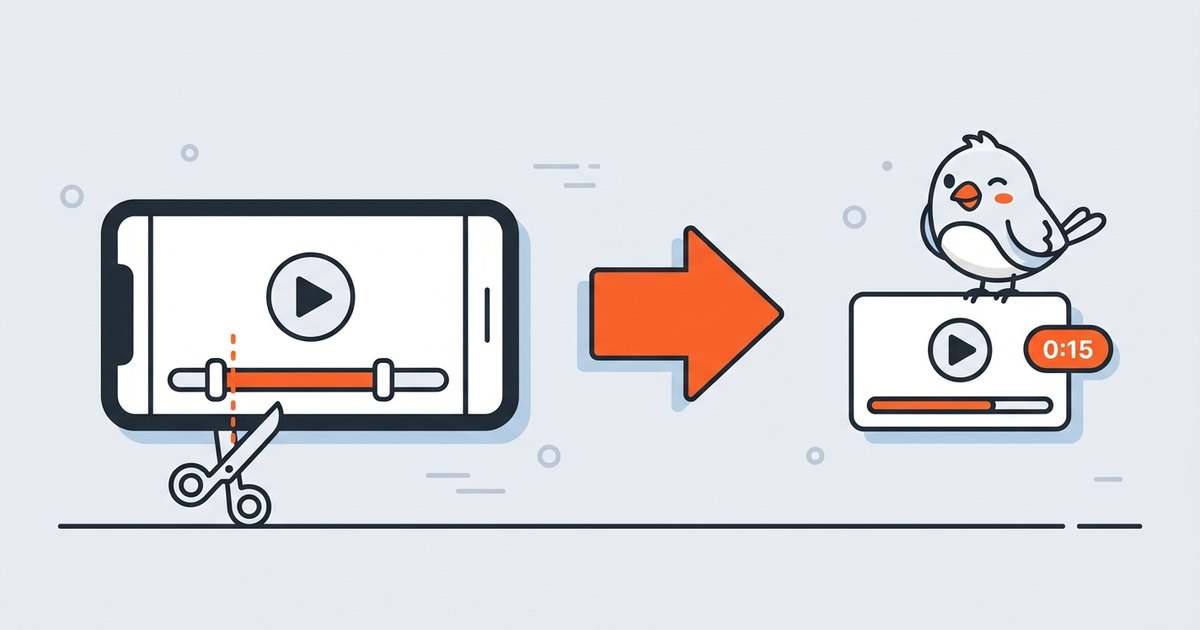
Paso a paso (cualquier dispositivo, sin app)
- Abre vidfinch.com/es/trim-video en Safari, Chrome, Edge o Firefox.
- Toca Elegir un video y selecciona el archivo (MP4, MOV o WEBM, hasta 4 GB), o arrástralo al recuadro.
- Reproduce el video, pausa donde debe empezar el clip y toca Empezar aquí. Haz lo mismo al final con Terminar aquí.
- También puedes escribir los tiempos: 75, 1:15 y 1:15.5 funcionan. La duración del clip se actualiza al momento.
- Toca Recortar video y luego Descargar video. El archivo se guarda como «nombre-trimmed.mp4».
La mayoría de los recortes tardan un segundo: la imagen y el sonido se copian tal cual, sin volver a comprimirlos.
En iPhone con la app Fotos
- Abre el video en Fotos y toca Editar.
- Arrastra los dos extremos de la línea de tiempo bajo el video hasta que solo quede la parte que quieres dentro del marco amarillo.
- Toca OK y luego Guardar video para reemplazarlo, o Guardar video como clip nuevo para conservar el original.
Si reemplazaste el original, puedes recuperarlo: abre el video, toca Editar y luego Restaurar.
En Android con Google Fotos
- Abre el video en Google Fotos y toca Editar.
- En la pestaña Video, arrastra los dos controles de la línea de tiempo al inicio y al final que quieras.
- Toca Guardar copia. El original no se modifica.
En Mac y Windows
En Mac, abre el video en QuickTime Player, elige Edición → Recortar (Comando-T), arrastra los controles amarillos, haz clic en Recortar y luego Archivo → Guardar.
En Windows 11 viene Clipchamp, pero es un editor completo que tarda en cargar. Para un corte rápido, Recortar video de VidFinch en el navegador es más rápido, y el archivo no sale de tu PC.
Qué método usar
| Método | Ideal para | Límites |
|---|---|---|
| VidFinch Recortar video | Cualquier dispositivo, tiempos exactos, archivos de cualquier origen | MP4, MOV, WEBM hasta 4 GB |
| Fotos (iPhone) | Videos que ya están en la fototeca | Solo videos de Fotos |
| Google Fotos | Videos en Android | Solo videos de Google Fotos |
| QuickTime Player | Mac | Solo Mac |
Preguntas
¿Recortar un video baja su calidad?
Con VidFinch casi nunca: la imagen y el sonido se copian sin recodificar. Solo algunos archivos poco comunes se recodifican, con una pérdida leve posible.
¿Se puede recortar un video sin descargar una app?
Sí. Recortar video de VidFinch funciona en Safari, Chrome y cualquier navegador actual, sin app ni cuenta.
¿Deja marca de agua?
No. El video recortado no lleva marca de agua ni logo.
¿Se sube mi video a algún servidor?
No. El video se recorta dentro de tu navegador, en tu dispositivo.
¿Puedo quitar una parte del medio?
La herramienta conserva una sola parte, de un inicio a un final. Para quitar el medio, recorta la primera y la segunda parte por separado.
Otros descargadores
- Recortar video
- Descargar videos de Twitter (X)
- Descargar videos de Threads
- Descargar videos de Pinterest
- Descargar videos de Bluesky
- Descargar videos de LinkedIn
- Descargar videos de Snapchat Spotlight
- Cómo hacer un GIF a partir de un video
- Cómo guardar un GIF de Twitter (X)
- Cómo hacer un GIF de un video en iPhone
- Cómo convertir un video a MP3 en iPhone
- Cómo convertir un GIF en video
- Cómo quitar el sonido de un video en iPhone
- Cómo comprimir un video para Discord
- Cómo comprimir un video en iPhone
- Cómo recortar un video a 9:16 (vertical)
- Cómo poner los lados borrosos a un video vertical
- Cómo descargar un video de LinkedIn
- Cómo comprimir un video para enviarlo por correo
- Plataformas, formatos y límites compatibles