Cómo convertir un GIF en video
Actualizado:
Para convertir un GIF en video, abre GIF a MP4 de VidFinch en cualquier navegador, elige el archivo GIF, indica cuántas veces se repite (Instagram pide al menos 3 segundos), y toca Convertir a MP4 y Descargar MP4. El video se crea en tu propio dispositivo, así que no se sube nada, y suele pesar varias veces menos que el GIF.
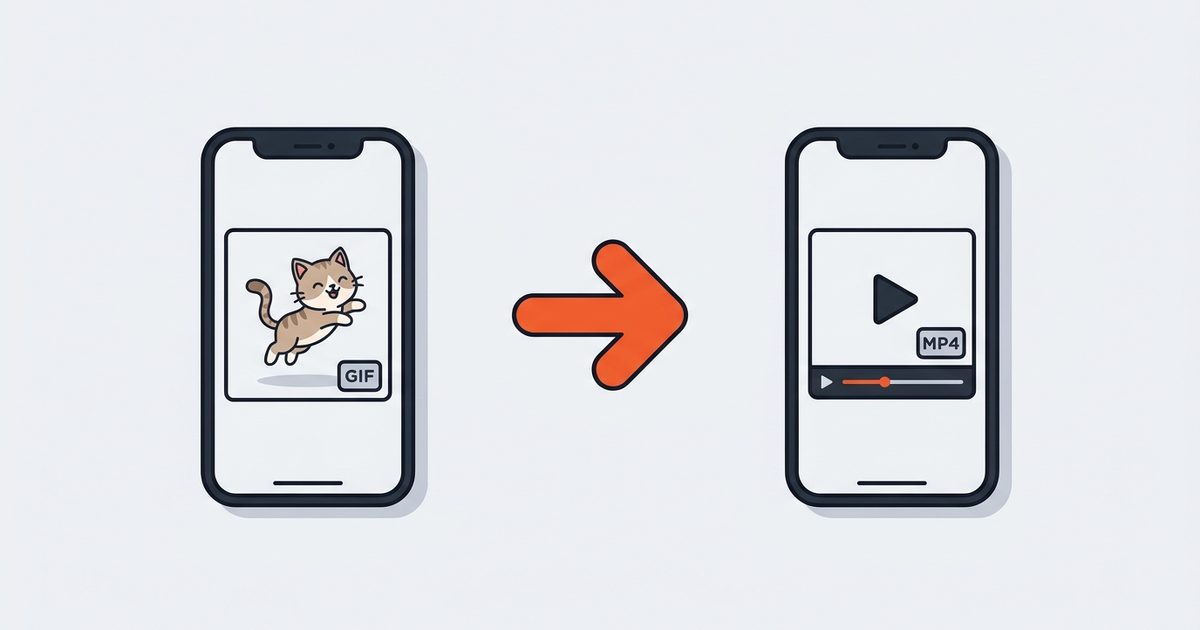
Paso a paso
- Abre GIF a MP4 de VidFinch en cualquier navegador.
- Toca Elegir un GIF y selecciona el archivo .gif, o suéltalo en el recuadro.
- Revisa la vista previa: muestra el tamaño, el número de cuadros y la duración.
- Elige las repeticiones. 1× deja el GIF igual; 3× o más hace que un GIF corto dure lo suficiente para Instagram.
- Toca Convertir a MP4, mira la vista previa y toca Descargar MP4.
Cuántas repeticiones elegir
| Dónde publicas | Qué necesita | Repeticiones para un GIF de 1 segundo |
|---|---|---|
| Instagram (publicaciones, Reels, historias) | Un video de al menos 3 segundos | 3× o más |
| TikTok | Un video corto; un bucle de 5 a 10 segundos se ve natural | 5× o 10× |
| WhatsApp, Telegram, X | Cualquier duración: repiten solos los videos cortos | 1× |
| Presentaciones, una web, un editor de video | La duración que necesites | De 1× a 10× |
En iPhone, Android y computadora
En iPhone y iPad, usa Safari. Toca Elegir un GIF y selecciónalo en la Fototeca. Si la página dice que el archivo no es un GIF, abre el GIF, toca Compartir → Guardar en Archivos y luego elígelo con Explorar. El MP4 se guarda en Archivos → Descargas; ábrelo y toca Compartir → Guardar video para añadirlo a Fotos.
En Android, usa Chrome y elige el GIF desde Archivos o Descargas. El MP4 va a la carpeta Descargas y aparece en Google Fotos o en la Galería.
En Windows y Mac funciona cualquier navegador moderno, y el MP4 llega a tu carpeta Descargas.
GIF o MP4: qué cambia
| GIF | MP4 | |
|---|---|---|
| Peso del archivo | Grande | Suele pesar varias veces menos |
| Colores | Como máximo 256 por cuadro | Millones, degradados más suaves |
| Se repite solo | Sí, en todas partes | Solo si la app o el reproductor lo repite |
| Transparencia | Sí | No: las partes transparentes salen blancas |
| Lo aceptan Instagram y TikTok | No | Sí |
Bueno saber
- Un GIF no tiene sonido, así que el MP4 también sale mudo. Para añadir música, abre el MP4 en un editor de video como CapCut o iMovie.
- Los GIF de X (Twitter) ya son videos MP4: guárdalos con nuestro descargador de GIF de Twitter y quédate con el MP4.
- Un GIF muy largo da un video largo: el MP4 puede durar hasta 10 minutos, repeticiones incluidas.
Preguntas
¿Puedo convertir un GIF en video gratis?
Sí. GIF a MP4 de VidFinch es gratis, no pone marca de agua y no pide cuenta ni app.
¿Por qué Instagram rechaza mi GIF?
Instagram solo acepta fotos y videos, y los videos deben durar al menos 3 segundos. Convierte el GIF a MP4 y repítelo 3× o más si es corto.
¿El video se repite como el GIF?
Un MP4 se reproduce una vez, salvo que la app lo repita. Instagram, TikTok, WhatsApp y X repiten solos los videos cortos; para otros sitios, repite el GIF dentro del video con la opción Repeticiones.
¿Se sube mi GIF?
No. El video se crea en tu navegador y el GIF nunca sale de tu dispositivo.
Otros descargadores
- Convertidor de GIF a MP4
- Descargar videos de Twitter (X)
- Descargar videos de Threads
- Descargar videos de Pinterest
- Descargar videos de Bluesky
- Descargar videos de LinkedIn
- Descargar videos de Snapchat Spotlight
- Cómo hacer un GIF a partir de un video
- Cómo guardar un GIF de Twitter (X)
- Cómo hacer un GIF de un video en iPhone
- Cómo convertir un video a MP3 en iPhone
- Cómo quitar el sonido de un video en iPhone
- Cómo comprimir un video para Discord
- Cómo comprimir un video en iPhone
- Cómo recortar un video
- Cómo recortar un video a 9:16 (vertical)
- Cómo poner los lados borrosos a un video vertical
- Cómo descargar un video de LinkedIn
- Cómo comprimir un video para enviarlo por correo
- Plataformas, formatos y límites compatibles