Cómo quitar el sonido de un video en iPhone
Actualizado:
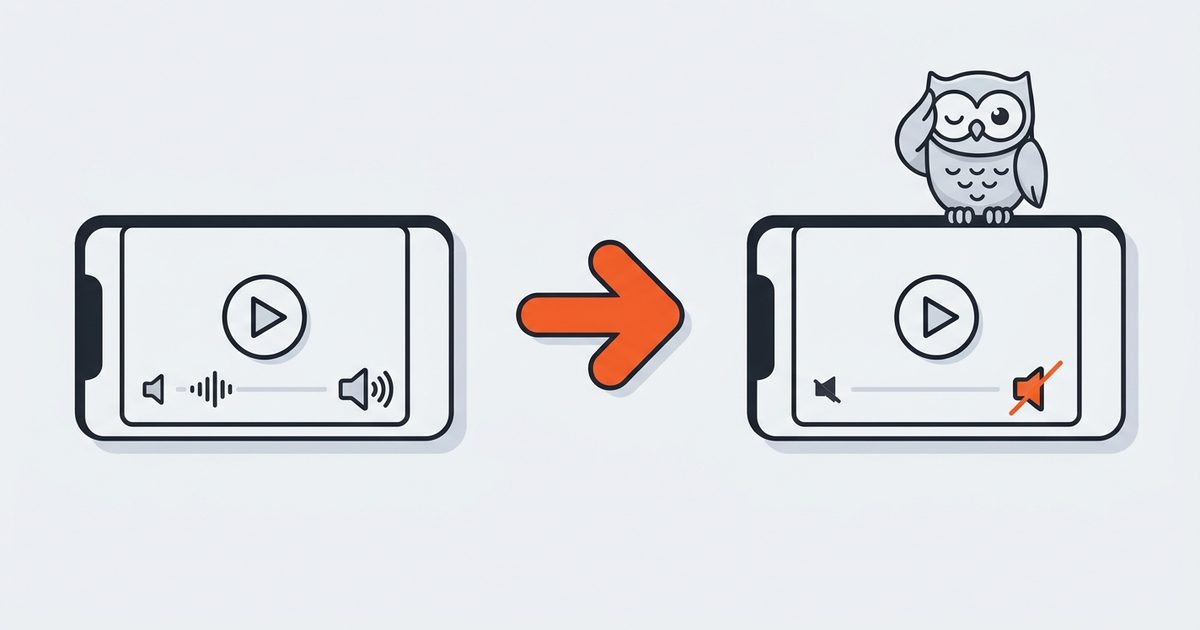
Para quitar el sonido de un video en iPhone, abre el video en Fotos, toca Editar, toca el icono del altavoz arriba a la izquierda para que aparezca tachado y toca OK. El video ya no tiene sonido; con Editar → Revertir lo recuperas. Para conservar el original y tener una copia sin sonido aparte, usa Quitar el audio de VidFinch en Safari.
Método 1: la app Fotos (integrada)
- Abre la app Fotos y abre el video.
- Toca Editar.
- Toca el icono del altavoz arriba a la izquierda. Aparece tachado cuando el sonido está desactivado.
- Toca OK. El video ahora se reproduce sin sonido en todos los sitios donde lo compartas desde Fotos.
Este método edita el propio video. El iPhone guarda el original, así que puedes recuperar el sonido cuando quieras con Editar → Revertir.
Método 2: una copia sin sonido con VidFinch (conserva el original)
Úsalo cuando quieras las dos versiones, o necesites un archivo sin sonido para enviarlo o subirlo.
- Abre Safari y entra en vidfinch.com/es/remove-audio-from-video.
- Toca Elegir un video, luego Fototeca, y selecciona tu video.
- Toca Quitar el audio. Tarda un segundo aproximadamente porque la imagen se copia, no se vuelve a codificar.
- Toca Descargar video. La copia sin sonido se guarda en Archivos → Descargas; ábrela y toca Compartir → Guardar video para añadirla a Fotos.
Método 3: silenciar solo una parte (iMovie)
Fotos y VidFinch quitan todo el sonido. Para silenciar solo unos segundos, abre la app gratuita iMovie, crea un proyecto de Película con tu video, toca el clip en la línea de tiempo, usa Dividir para separar la parte y luego toca el icono de volumen y bájalo a cero. Exporta con Compartir → Guardar video.
Qué método elegir
| Quieres… | Mejor método | ¿Se conserva el original? |
|---|---|---|
| Silenciar rápido un video antes de compartirlo | App Fotos | Sí (Editar → Revertir) |
| Tener un archivo sin sonido aparte | Quitar el audio de VidFinch | Sí, sin tocar |
| Silenciar solo una parte | iMovie | Sí |
| Cambiar el sonido por música | iMovie o CapCut | Sí |
Bueno saber
- Las Live Photos tienen su propio botón de sonido: abre la foto, toca Editar, luego el icono Live, y toca el altavoz de arriba.
- ¿Quieres el sonido en lugar de la imagen? Usa Video a MP3 para guardar el audio en MP3.
- Quitar el sonido no baja la calidad de la imagen con ninguno de los métodos.
Preguntas
¿Puedo quitar el sonido de un video en iPhone sin apps?
Sí. En Fotos, toca Editar, luego el altavoz de arriba a la izquierda y OK. O usa Quitar el audio de VidFinch en Safari para una copia sin sonido aparte.
¿Cómo recupero el sonido?
En Fotos, abre el video, toca Editar y luego Revertir. Vuelve el sonido original.
¿Silenciar un video hace que pese menos?
Un poco, porque desaparece la pista de sonido. Para que pese mucho menos, usa nuestro compresor de video.
¿Se sube mi video si uso VidFinch?
No. El sonido se quita dentro de Safari, en tu iPhone.
Otros descargadores
- Quitar el audio de un video
- Descargar videos de Twitter (X)
- Descargar videos de Threads
- Descargar videos de Pinterest
- Descargar videos de Bluesky
- Descargar videos de LinkedIn
- Descargar videos de Snapchat Spotlight
- Cómo hacer un GIF a partir de un video
- Cómo guardar un GIF de Twitter (X)
- Cómo hacer un GIF de un video en iPhone
- Cómo convertir un video a MP3 en iPhone
- Cómo convertir un GIF en video
- Cómo comprimir un video para Discord
- Cómo comprimir un video en iPhone
- Cómo recortar un video
- Cómo recortar un video a 9:16 (vertical)
- Cómo poner los lados borrosos a un video vertical
- Cómo descargar un video de LinkedIn
- Cómo comprimir un video para enviarlo por correo
- Plataformas, formatos y límites compatibles