Cómo poner los lados borrosos a un video vertical
Actualizado:
Para poner los lados borrosos a un video vertical, abre Vertical a horizontal de VidFinch, elige el video, deja Horizontal 16:9 y Video borroso, toca Convertir video y descarga el MP4. Todo el video queda nítido en el centro y una copia ampliada y borrosa rellena los lados, como en las noticias de la tele. Es gratis y no se sube nada.
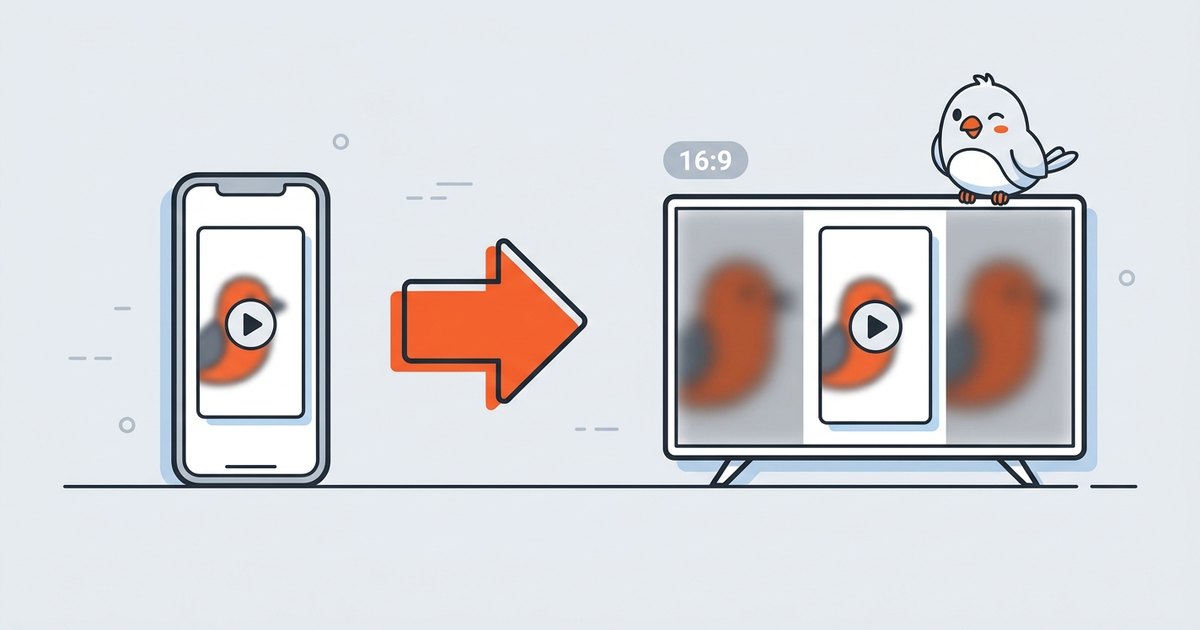
Convertir video vertical en horizontal
Paso a paso
- Abre vidfinch.com/es/vertical-to-horizontal-video en cualquier navegador, en el teléfono o la computadora.
- Toca Elegir un video y selecciona tu video vertical (MP4, MOV o WEBM), o arrástralo al recuadro.
- Deja Horizontal 16:9 como formato y Video borroso como fondo. La vista previa muestra el resultado al momento; toca Reproducir para verlo en movimiento.
- Toca Convertir video y deja la página abierta hasta que llegue al 100%.
- Toca Descargar MP4. En iPhone, abre Archivos → Descargas, toca el video y luego Compartir → Guardar video.
Cada fotograma se vuelve a dibujar, así que un video largo tarda. Los clips cortos están listos en segundos.
¿Lados borrosos, barras negras o recortar?
Para negro o blanco en vez de borroso, elígelo en Fondo. Para recortar, usa Recortar el encuadre de VidFinch.
| Opción | Qué obtienes | Ideal para |
|---|---|---|
| Lados borrosos | Todo el video, con una copia borrosa en los lados | YouTube, tele, presentaciones: se ve terminado |
| Barras negras | Todo el video, con negro a los dos lados | Un estilo neutro, o un video muy cargado |
| Recortar | Una franja a pantalla completa, sin arriba ni abajo | Cuando la acción está en el centro |
Al revés: video horizontal con fondo borroso arriba y abajo
Para TikTok, Reels y Shorts, haz lo contrario: abre Horizontal a vertical de VidFinch y deja Vertical 9:16 y Video borroso. Todo el video horizontal queda en el centro y la copia borrosa rellena arriba y abajo de la pantalla.
¿De qué tamaño es el resultado?
| Tu video | Resultado en 16:9 |
|---|---|
| 1080 × 1920 (1080p vertical) | 1920 × 1080 |
| 720 × 1280 (720p vertical) | 1280 × 720 |
| 2160 × 3840 (4K vertical) | 1920 × 1080 |
Un video más pequeño da un resultado más pequeño, para no ampliarlo sin motivo. El sonido se conserva igual.
Preguntas
¿Por qué los videos verticales salen con barras negras en YouTube?
Un video vertical es más estrecho que una pantalla 16:9, así que el reproductor rellena los lados con negro. Los lados borrosos rellenan ese espacio con el propio video.
¿Se corta el video?
No. Todo el video queda en el centro; solo se rellenan los lados vacíos.
¿Puedo hacerlo en el teléfono?
Sí. La herramienta funciona en Safari en iPhone (iOS 16.4 o posterior) y en Chrome en Android, sin app.
¿Deja marca de agua?
No. El video no lleva marca de agua ni logo.
¿Se sube mi video a algún servidor?
No. El video se convierte en tu navegador, en tu dispositivo.
Otros descargadores
- Convertir video vertical en horizontal
- Descargar videos de Twitter (X)
- Descargar videos de Threads
- Descargar videos de Pinterest
- Descargar videos de Bluesky
- Descargar videos de LinkedIn
- Descargar videos de Snapchat Spotlight
- Cómo hacer un GIF a partir de un video
- Cómo guardar un GIF de Twitter (X)
- Cómo hacer un GIF de un video en iPhone
- Cómo convertir un video a MP3 en iPhone
- Cómo convertir un GIF en video
- Cómo quitar el sonido de un video en iPhone
- Cómo comprimir un video para Discord
- Cómo comprimir un video en iPhone
- Cómo recortar un video
- Cómo recortar un video a 9:16 (vertical)
- Cómo descargar un video de LinkedIn
- Cómo comprimir un video para enviarlo por correo
- Plataformas, formatos y límites compatibles