Cómo recortar un video a 9:16 (vertical)
Actualizado:
Para poner un video horizontal en vertical, abre Recortar el encuadre de VidFinch, elige el video, selecciona Vertical 9:16 (TikTok, Reels), desliza el marco sobre la parte que quieres conservar, toca Recortar el encuadre y descarga el MP4. Funciona en iPhone, Android, Windows y Mac, conserva el sonido y el video nunca se sube.
Recortar el encuadre de un video
Paso a paso
- Abre vidfinch.com/es/crop-video en cualquier navegador.
- Toca Elegir un video y selecciona el archivo (MP4, MOV o WEBM), o arrástralo al recuadro.
- En Formato, elige Vertical 9:16 (TikTok, Reels). El marco queda fijo como un rectángulo vertical.
- Arrastra el marco sobre la persona o la acción que quieres conservar. Toca Reproducir para comprobar que todo el clip queda dentro.
- Toca Recortar el encuadre y luego Descargar MP4. En iPhone, abre Archivos → Descargas, toca el video y luego Compartir → Guardar video.
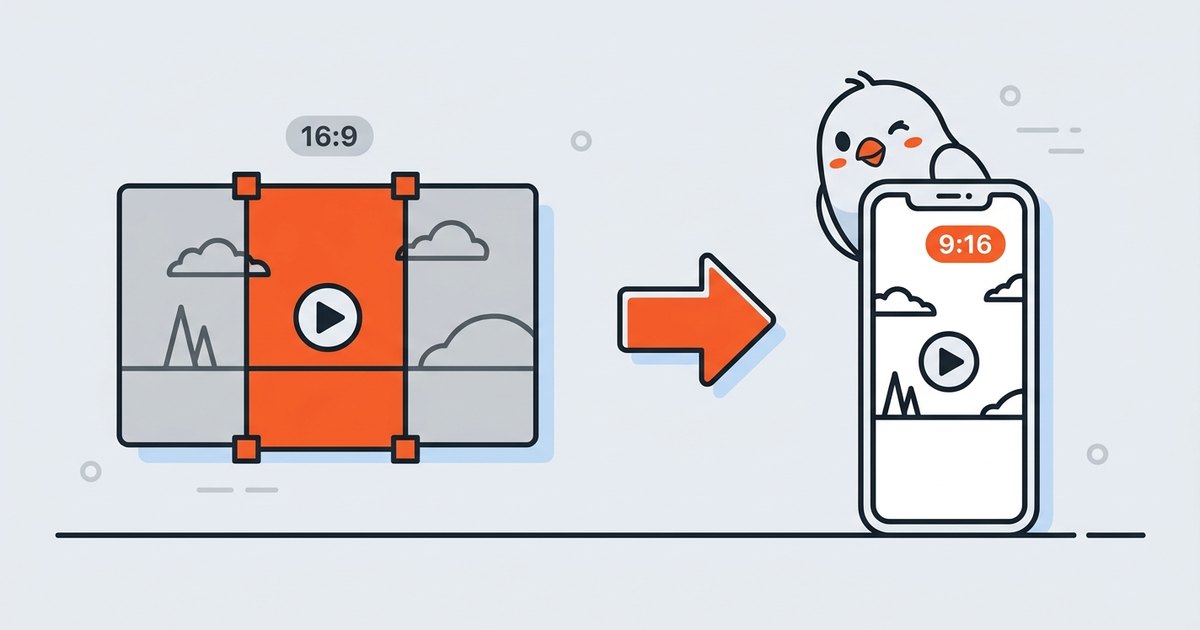
El recorte conserva una franja de la imagen y elimina los lados. Si el sujeto cruza la pantalla, elige la zona donde está más tiempo, o recorta antes la duración del clip.
Qué formato usar en cada app
| App | Formato | Elige en VidFinch |
|---|---|---|
| TikTok | 9:16 vertical | Vertical 9:16 |
| Instagram Reels e Historias | 9:16 vertical | Vertical 9:16 |
| YouTube Shorts | 9:16 vertical | Vertical 9:16 |
| Feed de Instagram (vertical) | 4:5 | Instagram 4:5 |
| Feed de Instagram (cuadrado) | 1:1 | Cuadrado 1:1 |
| YouTube (video normal) | 16:9 | Panorámico 16:9 |
¿Qué tamaño tendrá el video vertical?
Un recorte 9:16 conserva toda la altura de un video horizontal y una franja estrecha de su ancho, así que el resultado tiene menos píxeles que el original. Las apps lo amplían para llenar la pantalla.
| Video original | Después del recorte 9:16 |
|---|---|
| 1280 × 720 (720p) | 404 × 720 |
| 1920 × 1080 (1080p) | 606 × 1080 |
| 3840 × 2160 (4K) | 1214 × 2160 |
Para un video vertical más nítido, parte de una grabación en 4K si la tienes.
En iPhone con la app Fotos
- Abre el video en Fotos, toca Editar y luego Recortar.
- Toca el botón de proporción arriba, elige 9:16 y cambia a orientación vertical si hace falta.
- Mueve el video dentro del marco para elegir qué se queda y toca OK.
Fotos modifica el video de tu fototeca. Para conservar el original intacto, usa VidFinch, que guarda un archivo nuevo.
Preguntas
¿Cómo convierto un video horizontal en vertical?
Recórtalo a 9:16: en VidFinch, elige Vertical 9:16, coloca el marco sobre la parte que quieres y toca Recortar el encuadre.
¿Se conserva el sonido?
Sí. Solo se recorta la imagen; el sonido queda igual.
¿Recortar baja la calidad?
La parte conservada se recodifica en alta calidad y se ve igual, pero el video tiene menos píxeles porque se eliminan los lados.
¿Puedo ponerlo en vertical sin recortar nada?
Sí, con Horizontal a vertical de VidFinch: conserva todo el video y rellena arriba y abajo con una copia borrosa, o con negro o blanco.
¿Se sube mi video a algún servidor?
No. El recorte se hace en tu navegador, en tu dispositivo.
Otros descargadores
- Recortar el encuadre de un video
- Descargar videos de Twitter (X)
- Descargar videos de Threads
- Descargar videos de Pinterest
- Descargar videos de Bluesky
- Descargar videos de LinkedIn
- Descargar videos de Snapchat Spotlight
- Cómo hacer un GIF a partir de un video
- Cómo guardar un GIF de Twitter (X)
- Cómo hacer un GIF de un video en iPhone
- Cómo convertir un video a MP3 en iPhone
- Cómo convertir un GIF en video
- Cómo quitar el sonido de un video en iPhone
- Cómo comprimir un video para Discord
- Cómo comprimir un video en iPhone
- Cómo recortar un video
- Cómo poner los lados borrosos a un video vertical
- Cómo descargar un video de LinkedIn
- Cómo comprimir un video para enviarlo por correo
- Plataformas, formatos y límites compatibles