كيفية إزالة الصوت من فيديو على الآيفون
آخر تحديث:
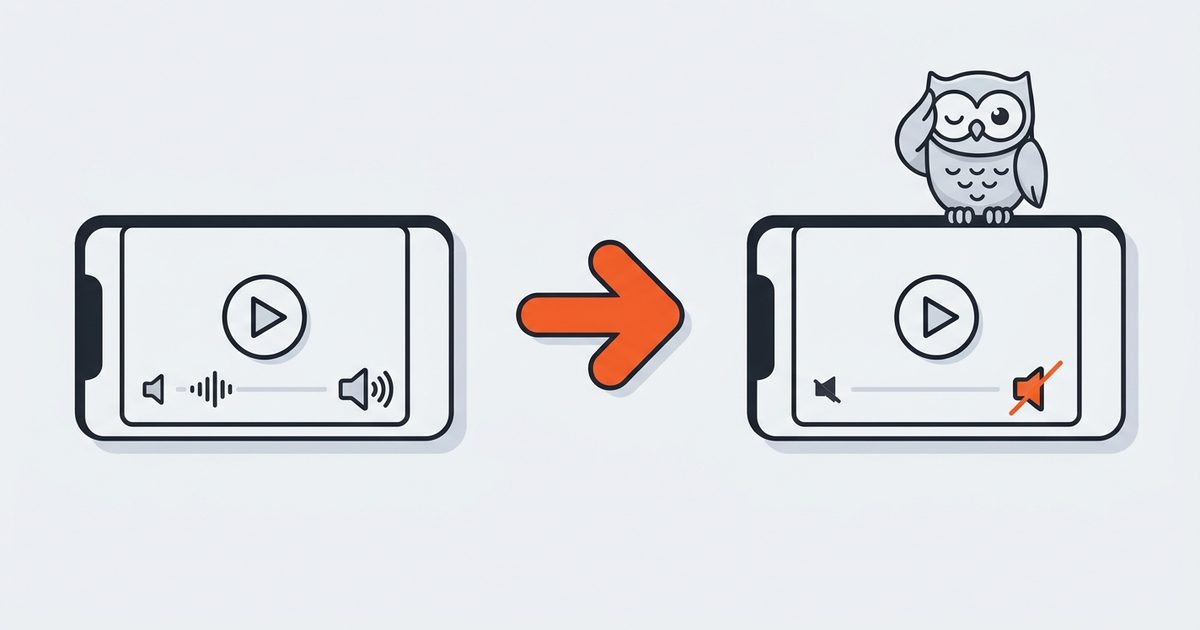
لإزالة الصوت من فيديو على الآيفون، افتح الفيديو في تطبيق «الصور»، اضغط «تعديل»، ثم اضغط أيقونة السمّاعة في أعلى اليسار حتى يظهر عليها خط، ثم اضغط «تم». أصبح الفيديو صامتاً، ويمكنك استرجاع الصوت من «تعديل» ← «إرجاع». وللاحتفاظ بالأصل والحصول على نسخة صامتة منفصلة، استخدم أداة إزالة الصوت في VidFinch من Safari.
الطريقة 1: تطبيق «الصور» (مدمج في الآيفون)
- افتح تطبيق «الصور» وافتح الفيديو.
- اضغط «تعديل».
- اضغط أيقونة السمّاعة في أعلى يسار الشاشة. يظهر عليها خط عندما يكون الصوت مغلقاً.
- اضغط «تم». يعمل الفيديو الآن بدون صوت في كل مكان تشاركه فيه من «الصور».
هذه الطريقة تعدّل الفيديو نفسه. الآيفون يحتفظ بالأصل، لذلك يمكنك استرجاع الصوت في أي وقت من «تعديل» ← «إرجاع».
الطريقة 2: نسخة صامتة مع VidFinch (تحتفظ بالأصل)
استخدمها عندما تريد النسختين، أو تحتاج ملفاً صامتاً لإرساله أو رفعه.
- افتح Safari وادخل إلى vidfinch.com/ar/remove-audio-from-video.
- اضغط «اختر فيديو» ثم «مكتبة الصور»، واختر الفيديو.
- اضغط «إزالة الصوت». يستغرق الأمر ثانية تقريباً لأن الصورة تُنسخ ولا يُعاد ترميزها.
- اضغط «تحميل الفيديو». تُحفظ النسخة الصامتة في «الملفات» ← «التنزيلات»؛ افتحها واضغط «مشاركة» ← «حفظ الفيديو» لإضافتها إلى «الصور».
الطريقة 3: كتم جزء واحد فقط (iMovie)
تطبيق «الصور» وVidFinch يحذفان الصوت كاملاً. لكتم بضع ثوانٍ فقط، افتح تطبيق iMovie المجاني، ابدأ مشروع «فيلم» بالفيديو، اضغط المقطع في الخط الزمني، استخدم «تقسيم» لفصل الجزء، ثم اضغط أيقونة الصوت وأنزله إلى الصفر. صدّر الفيلم من «مشاركة» ← «حفظ الفيديو».
أي طريقة تختار؟
| تريد أن… | أفضل طريقة | هل يبقى الأصل؟ |
|---|---|---|
| تكتم فيديو بسرعة قبل مشاركته | تطبيق «الصور» | نعم («تعديل» ← «إرجاع») |
| تحصل على ملف صامت منفصل | إزالة الصوت في VidFinch | نعم، بدون أي تغيير |
| تكتم جزءاً واحداً فقط | iMovie | نعم |
| تستبدل الصوت بموسيقى | iMovie أو CapCut | نعم |
معلومات مفيدة
- للصور الحية (Live Photos) زر صوت خاص بها: افتح الصورة، اضغط «تعديل» ثم أيقونة Live، واضغط أيقونة السمّاعة في الأعلى.
- تريد الصوت بدل الصورة؟ استخدم أداة تحويل الفيديو إلى MP3 لحفظ الصوت كملف MP3.
- حذف الصوت لا يقلل من جودة الصورة في أي من الطريقتين.
أسئلة شائعة
هل يمكنني حذف الصوت من فيديو على الآيفون بدون تطبيق؟
نعم. في «الصور» اضغط «تعديل» ثم أيقونة السمّاعة في أعلى اليسار ثم «تم». أو استخدم أداة إزالة الصوت في VidFinch من Safari لنسخة صامتة منفصلة.
كيف أسترجع الصوت؟
في «الصور»، افتح الفيديو واضغط «تعديل» ثم «إرجاع». يعود الصوت الأصلي.
هل يصغر حجم الفيديو عند كتم الصوت؟
قليلاً، لأن مسار الصوت يُحذف. ولتصغير الفيديو كثيراً، استخدم أداة ضغط الفيديو.
هل يُرفع الفيديو عند استخدام VidFinch؟
لا. يُحذف الصوت داخل Safari على الآيفون نفسه.
أدوات تحميل أخرى
- إزالة الصوت من الفيديو
- تحميل فيديو من تويتر (X)
- تحميل فيديو من ثريدز (Threads)
- تحميل فيديو من بنترست (Pinterest)
- تحميل فيديو من بلوسكاي (Bluesky)
- تحميل فيديو من لينكدإن (LinkedIn)
- تحميل فيديو سبوتلايت من سناب شات
- كيف تصنع GIF من فيديو
- كيف تحفظ GIF من تويتر (X)
- كيف تصنع GIF من فيديو على الآيفون
- كيف تحوّل فيديو إلى MP3 على الآيفون
- كيفية تحويل GIF إلى فيديو
- كيفية ضغط فيديو لـ Discord
- كيفية ضغط فيديو على الآيفون
- كيفية قص فيديو
- كيفية تحويل فيديو إلى طولي (9:16)
- كيفية إضافة خلفية ضبابية لفيديو طولي
- كيفية تحميل فيديو من لينكدإن
- كيفية ضغط فيديو لإرساله عبر البريد الإلكتروني
- المنصات والصيغ والحدود المدعومة