Comment enlever le son d’une vidéo sur iPhone
Mis à jour le:
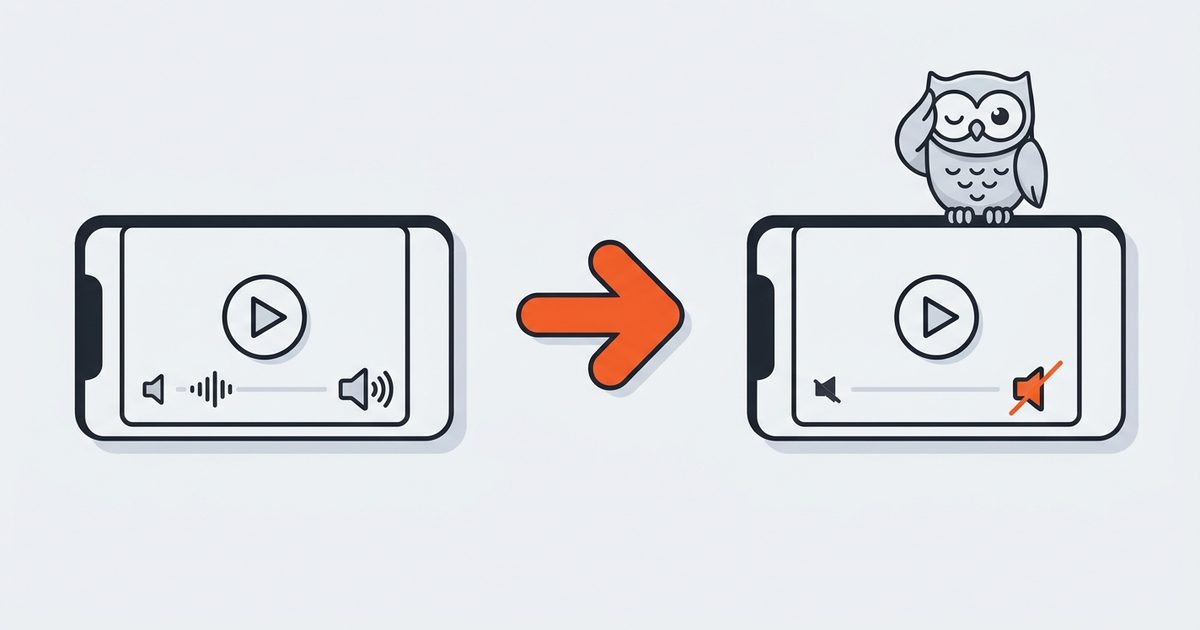
Pour enlever le son d’une vidéo sur iPhone, ouvrez la vidéo dans Photos, touchez Modifier, touchez l’icône du haut-parleur en haut à gauche pour qu’elle soit barrée, puis touchez OK. La vidéo est maintenant muette ; Modifier → Revenir à l’original rend le son. Pour garder l’originale et obtenir une copie muette séparée, utilisez plutôt Supprimer le son de VidFinch dans Safari.
Méthode 1 : l’app Photos (intégrée)
- Ouvrez l’app Photos et ouvrez la vidéo.
- Touchez Modifier.
- Touchez l’icône du haut-parleur en haut à gauche de l’écran. Elle est barrée quand le son est coupé.
- Touchez OK. La vidéo se lit maintenant sans son partout où vous la partagez depuis Photos.
Cette méthode modifie la vidéo elle-même. L’iPhone garde l’original : vous pouvez retrouver le son à tout moment avec Modifier → Revenir à l’original.
Méthode 2 : une copie muette avec VidFinch (garde l’originale)
Utilisez-la quand vous voulez les deux versions, ou un fichier muet à envoyer ou à publier.
- Ouvrez Safari et allez sur vidfinch.com/fr/remove-audio-from-video.
- Touchez Choisir une vidéo, puis Photothèque, et choisissez votre vidéo.
- Touchez Supprimer le son. C’est fait en une seconde environ, car l’image est copiée et non réencodée.
- Touchez Télécharger la vidéo. La copie muette est enregistrée dans Fichiers → Téléchargements ; ouvrez-la et touchez Partager → Enregistrer la vidéo pour l’ajouter à Photos.
Méthode 3 : couper le son d’un seul passage (iMovie)
Photos et VidFinch retirent tout le son. Pour couper seulement quelques secondes, ouvrez l’app gratuite iMovie, créez un projet Film avec votre vidéo, touchez le clip dans la timeline, utilisez Diviser pour isoler le passage, puis touchez l’icône du volume et baissez-le à zéro. Exportez avec Partager → Enregistrer la vidéo.
Quelle méthode choisir
| Vous voulez… | Meilleure méthode | L’originale est gardée ? |
|---|---|---|
| Couper vite le son avant de partager | App Photos | Oui (Modifier → Revenir à l’original) |
| Obtenir un fichier muet séparé | Supprimer le son de VidFinch | Oui, intacte |
| Couper le son d’un seul passage | iMovie | Oui |
| Remplacer le son par de la musique | iMovie ou CapCut | Oui |
Bon à savoir
- Les Live Photos ont leur propre bouton son : ouvrez la photo, touchez Modifier, puis l’icône Live, et touchez le haut-parleur en haut.
- Vous voulez le son plutôt que l’image ? Utilisez Vidéo en MP3 pour garder l’audio en MP3.
- Enlever le son ne baisse pas la qualité de l’image, quelle que soit la méthode.
Questions
Peut-on enlever le son d’une vidéo sur iPhone sans app ?
Oui. Dans Photos, touchez Modifier, puis le haut-parleur en haut à gauche, puis OK. Ou utilisez Supprimer le son de VidFinch dans Safari pour une copie muette séparée.
Comment retrouver le son ?
Dans Photos, ouvrez la vidéo, touchez Modifier, puis Revenir à l’original. Le son d’origine revient.
Couper le son rend-il le fichier plus léger ?
Un peu, car la piste son disparaît. Pour alléger beaucoup une vidéo, utilisez notre compresseur vidéo.
Ma vidéo est-elle envoyée quand j’utilise VidFinch ?
Non. Le son est retiré dans Safari, sur votre iPhone.
Autres téléchargeurs
- Supprimer le son d’une vidéo
- Télécharger une vidéo Twitter (X)
- Télécharger une vidéo Threads
- Télécharger une vidéo Pinterest
- Télécharger une vidéo Bluesky
- Télécharger une vidéo LinkedIn
- Télécharger une vidéo Snapchat Spotlight
- Comment créer un GIF à partir d’une vidéo
- Comment enregistrer un GIF de Twitter (X)
- Comment faire un GIF à partir d’une vidéo sur iPhone
- Comment convertir une vidéo en MP3 sur iPhone
- Comment transformer un GIF en vidéo
- Comment compresser une vidéo pour Discord
- Comment compresser une vidéo sur iPhone
- Comment couper une vidéo
- Comment recadrer une vidéo en 9:16 (vertical)
- Comment flouter les côtés d’une vidéo verticale
- Comment télécharger une vidéo LinkedIn
- Comment compresser une vidéo pour l’envoyer par e-mail
- Plateformes, formats et limites supportés