Comment transformer un GIF en vidéo
Mis à jour le:
Pour transformer un GIF en vidéo, ouvrez GIF en MP4 de VidFinch dans n’importe quel navigateur, choisissez le fichier GIF, indiquez combien de fois il doit boucler (Instagram demande au moins 3 secondes), puis appuyez sur Convertir en MP4 et Télécharger le MP4. La vidéo est créée sur votre appareil : rien n’est envoyé, et elle est en général plusieurs fois plus légère que le GIF.
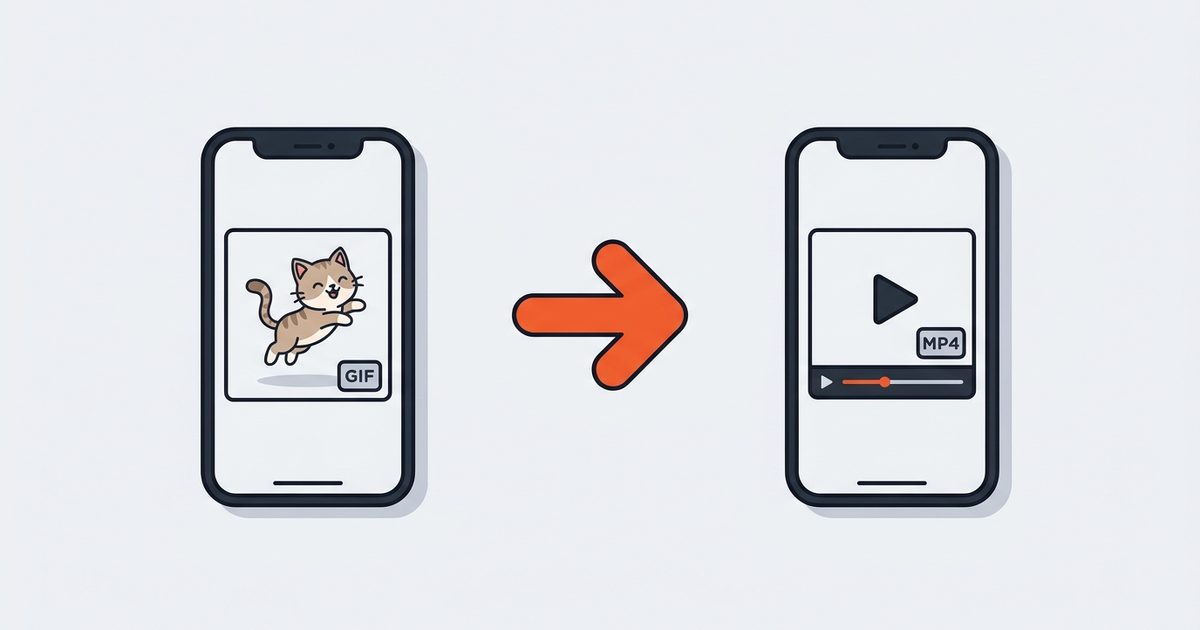
Étape par étape
- Ouvrez GIF en MP4 de VidFinch dans n’importe quel navigateur.
- Appuyez sur Choisir un GIF et sélectionnez le fichier .gif, ou déposez-le dans le cadre.
- Vérifiez l’aperçu : il indique la taille, le nombre d’images et la durée.
- Choisissez le nombre de boucles. 1× garde le GIF tel quel ; 3× ou plus rend un GIF court assez long pour Instagram.
- Appuyez sur Convertir en MP4, regardez l’aperçu, puis appuyez sur Télécharger le MP4.
Combien de boucles choisir
| Où vous publiez | Ce qu’il faut | Boucles pour un GIF d’une seconde |
|---|---|---|
| Instagram (publications, Reels, stories) | Une vidéo d’au moins 3 secondes | 3× ou plus |
| TikTok | Une vidéo courte ; une boucle de 5 à 10 secondes paraît naturelle | 5× ou 10× |
| WhatsApp, Telegram, X | N’importe quelle durée : ils lisent les vidéos courtes en boucle | 1× |
| Présentation, site web, logiciel de montage | La durée qu’il vous faut | 1× à 10× |
Sur iPhone, Android et ordinateur
Sur iPhone et iPad, utilisez Safari. Appuyez sur Choisir un GIF et prenez-le dans la photothèque. Si la page indique que le fichier n’est pas un GIF, ouvrez le GIF, appuyez sur Partager → Enregistrer dans Fichiers, puis choisissez-le avec Parcourir. Le MP4 est enregistré dans Fichiers → Téléchargements ; ouvrez-le et appuyez sur Partager → Enregistrer la vidéo pour l’ajouter à Photos.
Sur Android, utilisez Chrome et prenez le GIF dans Fichiers ou Téléchargements. Le MP4 va dans le dossier Téléchargements et apparaît dans Google Photos ou la Galerie.
Sur Windows et Mac, n’importe quel navigateur récent fonctionne, et le MP4 arrive dans votre dossier Téléchargements.
GIF ou MP4 : ce qui change
| GIF | MP4 | |
|---|---|---|
| Poids du fichier | Lourd | En général plusieurs fois plus léger |
| Couleurs | 256 au maximum par image | Des millions, dégradés plus doux |
| Boucle tout seul | Oui, partout | Seulement si l’app ou le lecteur le met en boucle |
| Transparence | Oui | Non : les zones transparentes deviennent blanches |
| Accepté par Instagram et TikTok | Non | Oui |
Bon à savoir
- Un GIF n’a pas de son, donc le MP4 est muet lui aussi. Pour ajouter de la musique, ouvrez le MP4 dans un logiciel de montage comme CapCut ou iMovie.
- Les GIF de X (Twitter) sont déjà des vidéos MP4 : enregistrez-les avec notre téléchargeur de GIF Twitter et gardez le MP4.
- Un GIF très long donne une longue vidéo : le MP4 peut durer jusqu’à 10 minutes, boucles comprises.
Questions
Peut-on transformer un GIF en vidéo gratuitement ?
Oui. GIF en MP4 de VidFinch est gratuit, sans filigrane, sans compte et sans app.
Pourquoi Instagram refuse-t-il mon GIF ?
Instagram n’accepte que des photos et des vidéos, et les vidéos doivent durer au moins 3 secondes. Convertissez le GIF en MP4 et bouclez-le 3× ou plus s’il est court.
La vidéo tourne-t-elle en boucle comme le GIF ?
Un MP4 se lit une fois, sauf si l’app le met en boucle. Instagram, TikTok, WhatsApp et X bouclent les vidéos courtes d’eux-mêmes ; ailleurs, répétez le GIF dans la vidéo avec l’option Boucles.
Mon GIF est-il envoyé sur un serveur ?
Non. La vidéo est créée dans votre navigateur et le GIF ne quitte jamais votre appareil.
Autres téléchargeurs
- Convertisseur GIF en MP4
- Télécharger une vidéo Twitter (X)
- Télécharger une vidéo Threads
- Télécharger une vidéo Pinterest
- Télécharger une vidéo Bluesky
- Télécharger une vidéo LinkedIn
- Télécharger une vidéo Snapchat Spotlight
- Comment créer un GIF à partir d’une vidéo
- Comment enregistrer un GIF de Twitter (X)
- Comment faire un GIF à partir d’une vidéo sur iPhone
- Comment convertir une vidéo en MP3 sur iPhone
- Comment enlever le son d’une vidéo sur iPhone
- Comment compresser une vidéo pour Discord
- Comment compresser une vidéo sur iPhone
- Comment couper une vidéo
- Comment recadrer une vidéo en 9:16 (vertical)
- Comment flouter les côtés d’une vidéo verticale
- Comment télécharger une vidéo LinkedIn
- Comment compresser une vidéo pour l’envoyer par e-mail
- Plateformes, formats et limites supportés