Comment couper une vidéo
Mis à jour le:
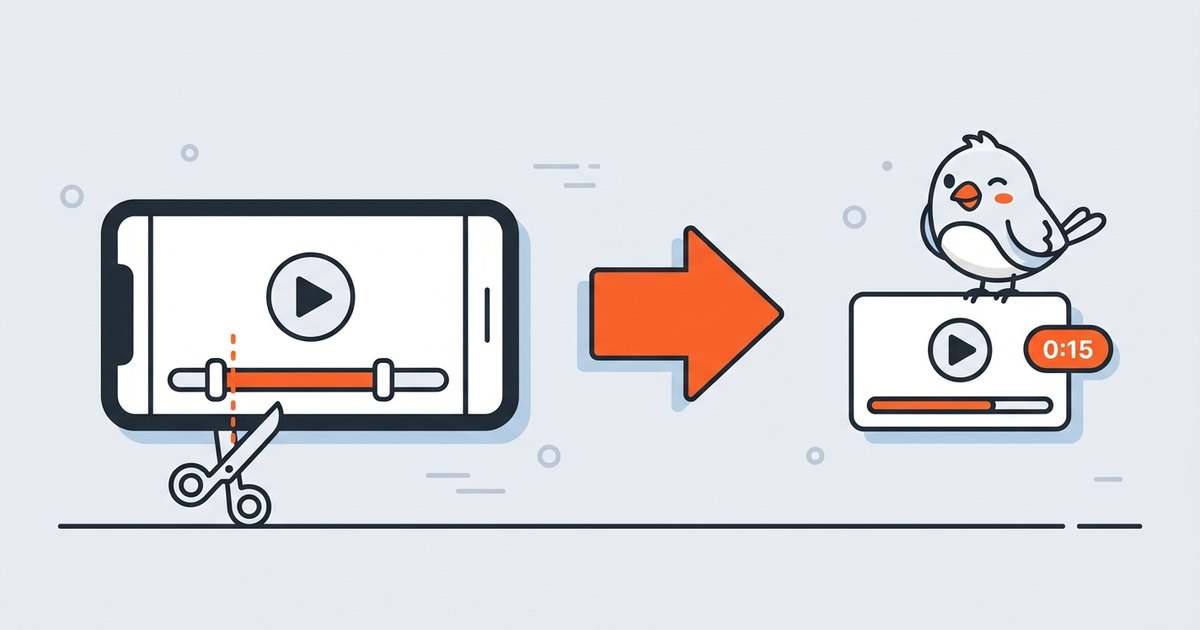
Pour couper une vidéo, ouvrez l’outil Couper une vidéo de VidFinch dans n’importe quel navigateur, choisissez la vidéo, lisez-la et appuyez sur Début ici puis Fin ici aux bons moments (ou tapez un temps comme 1:15), puis sur Couper la vidéo et téléchargez-la. Ça marche sur iPhone, Android, Windows et Mac, en général sans perte de qualité, et la vidéo n’est jamais envoyée.
Étape par étape (tous les appareils, sans app)
- Ouvrez vidfinch.com/fr/trim-video dans Safari, Chrome, Edge ou Firefox.
- Appuyez sur Choisir une vidéo et sélectionnez le fichier (MP4, MOV ou WEBM, jusqu’à 4 Go), ou déposez-le dans le cadre.
- Lisez la vidéo, mettez sur pause là où l’extrait doit commencer et appuyez sur Début ici. Faites pareil à la fin avec Fin ici.
- Vous pouvez aussi taper les temps : 75, 1:15 et 1:15.5 fonctionnent. La durée de l’extrait s’affiche au fur et à mesure.
- Appuyez sur Couper la vidéo, puis sur Télécharger la vidéo. Le fichier s’appelle « nom-trimmed.mp4 ».
La plupart des découpes prennent environ une seconde : l’image et le son sont copiés tels quels, sans nouvelle compression.
Sur iPhone avec l’app Photos
- Ouvrez la vidéo dans Photos et touchez Modifier.
- Faites glisser les deux bords de la frise sous la vidéo jusqu’à ce que seul le passage voulu reste dans le cadre jaune.
- Touchez OK, puis Enregistrer la vidéo pour la remplacer, ou Enregistrer la vidéo comme nouveau clip pour garder l’originale.
Si vous avez remplacé l’originale, vous pouvez la récupérer : ouvrez la vidéo, touchez Modifier, puis Revenir à l’original.
Sur Android avec Google Photos
- Ouvrez la vidéo dans Google Photos et appuyez sur Modifier.
- Dans l’onglet Vidéo, faites glisser les deux poignées de la frise jusqu’au début et à la fin voulus.
- Appuyez sur Enregistrer une copie. L’originale reste intacte.
Sur Mac et Windows
Sur Mac, ouvrez la vidéo dans QuickTime Player, choisissez Édition → Découper (Commande-T), faites glisser les poignées jaunes, cliquez sur Découper, puis Fichier → Enregistrer.
Sur Windows 11, Clipchamp est installé, mais c’est un vrai logiciel de montage, long à charger. Pour une coupe rapide, l’outil VidFinch dans le navigateur va plus vite, et le fichier ne quitte pas votre PC.
Quelle méthode choisir
| Méthode | Idéale pour | Limites |
|---|---|---|
| VidFinch Couper une vidéo | Tous les appareils, temps précis, fichiers de partout | MP4, MOV, WEBM jusqu’à 4 Go |
| Photos (iPhone) | Vidéos déjà dans la photothèque | Seulement les vidéos de Photos |
| Google Photos | Vidéos sur Android | Seulement les vidéos de Google Photos |
| QuickTime Player | Mac | Mac uniquement |
Questions
Couper une vidéo fait-il perdre de la qualité ?
En général non avec VidFinch : l’image et le son sont copiés sans réencodage. Seuls quelques fichiers inhabituels sont réencodés, avec une légère perte possible.
Peut-on couper une vidéo sans application ?
Oui. L’outil VidFinch fonctionne dans Safari, Chrome et tous les navigateurs récents, sans app ni compte.
Y a-t-il un filigrane ?
Non. La vidéo coupée n’a ni filigrane ni logo.
Ma vidéo est-elle envoyée sur un serveur ?
Non. La vidéo est coupée dans votre navigateur, sur votre appareil.
Peut-on enlever un passage au milieu ?
L’outil garde un seul passage, d’un début à une fin. Pour retirer le milieu, coupez la première et la deuxième partie séparément.
Autres téléchargeurs
- Couper une vidéo
- Télécharger une vidéo Twitter (X)
- Télécharger une vidéo Threads
- Télécharger une vidéo Pinterest
- Télécharger une vidéo Bluesky
- Télécharger une vidéo LinkedIn
- Télécharger une vidéo Snapchat Spotlight
- Comment créer un GIF à partir d’une vidéo
- Comment enregistrer un GIF de Twitter (X)
- Comment faire un GIF à partir d’une vidéo sur iPhone
- Comment convertir une vidéo en MP3 sur iPhone
- Comment transformer un GIF en vidéo
- Comment enlever le son d’une vidéo sur iPhone
- Comment compresser une vidéo pour Discord
- Comment compresser une vidéo sur iPhone
- Comment recadrer une vidéo en 9:16 (vertical)
- Comment flouter les côtés d’une vidéo verticale
- Comment télécharger une vidéo LinkedIn
- Comment compresser une vidéo pour l’envoyer par e-mail
- Plateformes, formats et limites supportés